vmware的虛擬機很慢的解決方式 取得連結 Facebook X Pinterest 以電子郵件傳送 其他應用程式 - 5月 14, 2024 目前使用虛擬機縱使資源拉很高(8 cpu core,16G ram),在win11的乾淨環境下還是很慢,後來上網查了一下找到一個方式,目前測試狀況還ok,所以紀錄一下。 參考資料: https://blog.csdn.net/sdzyg2000/article/details/111363037 vmware的工具列Edit>Preferences 這幾項設定完後,目前測試確實有變快,先參考一下。 閱讀完整內容
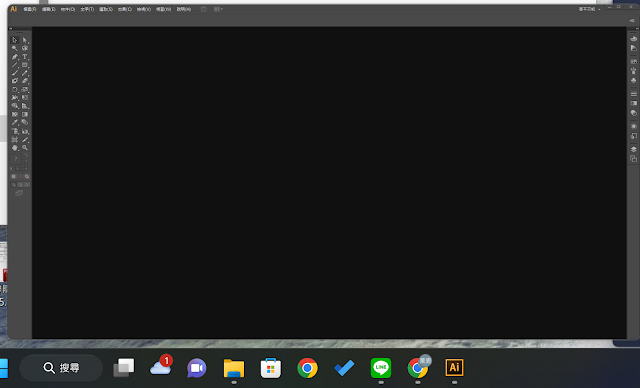
[Win10]高解析度造成部分軟體圖示變超小的解決方法 取得連結 Facebook X Pinterest 以電子郵件傳送 其他應用程式 - 2月 11, 2023 從win10開始,不曉得是作業系統的關係還是螢幕科技進步的關係,只要是超過FHD的解析度1920x1080(譬如2k、4k),有些軟體開起來圖示小到看不到。其實得過且過兩三年,最近終於忍不住去找解決方法。其實蠻簡單的,只要設定相容性的DPI就可以解決,下面逐步說明: 原始狀態,高解析度下,Windows的桌面圖示都很正常的大小,但是開啟軟體無論文字或圖示都超級小(下列用illustrator來示範) 首先到軟體圖示上點選右鍵,並選擇內容 選擇至相容性的頁籤上,並選擇變更高DPI設定 然後在高DPI縮放比例複寫的選項中選擇系統(增強) 設定完成後點選圖示執行程式,文字和圖示就會恢復一般操作畫面一樣。 收工~~ 閱讀完整內容
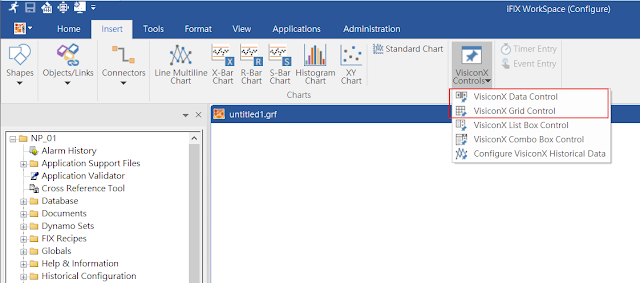
[ifix] vxGrid、vxData讀取SQL Server數據 取得連結 Facebook X Pinterest 以電子郵件傳送 其他應用程式 - 1月 28, 2022 [前言]最近需要做一個功能要使用到Datagrid的物件,後來看到ifix有現有的元件(讚啦!!),但在台灣的ifix資源實在少得可憐(代理商??有開課程啦,但是本人悟性不高沒學好),後來在對岸看到相關資訊,實作完成後做個紀錄。(可惜這元件功能未達需求,後來改用Net元件替代,文中說明) 參考資料: iFIX历史库数据查询_文档之家 (doczj.com) 使用的是ifix 6.1版本 在插入元件部分可以選擇到vxData和vxGrid兩個元件,先說明這兩個元件必須要搭配使用,vxData負責資料繫結,vxGrid負責數據顯示(這個元件後來沒被選用的原因是無法選取欄位進行排序) 第一步先選取一個vxData元件,並點選右鍵設定屬性 因為目前要連接SQL Server,所以選擇SQL Server 在Database sheet中設定SQL的連線資訊(此資訊和SSMS的登入畫面的資訊一樣建議在ssms先連線成功後再設定此處的值) ssms登入畫面 在Record Source sheet中輸入SQL Command(亦可從vba中下達sql cmd),此SQL Command可以透過ssms自動產生或在調整成自己需要的查詢 在插入一個vxGrid,並設定動畫 選擇Behavior sheet中設定ADORecords,並點選下方Data Source設定 選擇vxData中的ADORecords 並將Data Conversion設定為Object 由於剛剛所有繫結設定都在VxData中設定完成,所以執行後就會直接顯示查詢後的結果 若要取得選取的數值可以參考下列方法,建立一個文字元件,動畫中選擇VxGrid.Text屬性,Data Conversiong設定為Object 完成選取 這個元件大概的功能說明到此,因為功能還是不足所以就不再往下研究下去。 有需要再參考其他資訊可以看下列官方的文件 https://digitalsupport.ge.com/sfc/servlet.shepherd/version/download/0681A000002TI8VQAW 閱讀完整內容
[ifix]建立共用函式或子程式(Create public function or sub process) 取得連結 Facebook X Pinterest 以電子郵件傳送 其他應用程式 - 12月 23, 2021 [前言] 最近和廠商在一個案場中使用ifix做人機介面開發,看到廠商一樣的程式碼到處貼,然後只要邏輯一變動就必須要改一大堆程式,對ifix不熟的我就問他說難道沒有public function可以使用嗎?跟我問他其他的功能問題得到的答案一樣,ifix就是這樣,很難操作,沒有這種功能...等等。然後今天洗完澡後不死心先看了軟體的文件,在實際測試一下,乾~~明明就有!紀錄一下,免得下次我又忘了。 軟體手冊資訊如下: 在vb編輯器中選擇user的專案,並在裡面建立public為首的sub或function 在其他頁面中可以無痛引用 收工...有點簡單就不廢話了 閱讀完整內容
[影像處理] 影音合併(wmv+ma4) 取得連結 Facebook X Pinterest 以電子郵件傳送 其他應用程式 - 7月 10, 2021 [前言]這週為了錄製線上會議所以用了FSCupture錄螢幕畫面,但好死不死因為在辦公室所以接上了藍芽耳機,但FSCupture的螢幕錄製無法錄製藍芽耳機只能錄喇叭的聲音,所以~~~燈燈....只有畫面沒有聲音。慘!!!!不過還好坐在隔壁的PM小姐姐有用手機錄音(果然是受到我的感化,開會都要錄音),所以自己搞砸的鍋自己處理,因為有了這一篇。 這幾天測試了超多軟體,首先要使用 DaVinciResolve 17 要來做主要的影音編輯工具(要處理畫面和聲音的時間對應問題在合併),主要是因為它是免費但卻又是功能超強的影音編輯工具,所以就打算用它來處理,但是第一步就碰壁,因為FS這套錄畫面的工具輸出是wmv檔,但DaCinciResolve不支援wmv。 接下來就是一連串要將wmv轉mp4,使用了格式工廠,但是轉檔時間超過20小時,最後使用也是開源的軟體 ffmpeg ,這套超級強,但是必須要透過指令來處理轉檔(別怕,我也是google),後來成功的將wmv轉成mp4(大概花費了30分鐘吧,開始轉檔後我就開車去加油,回來就好了),轉檔的指令如下:( 參考 ) ffmpeg -i input.wmv -c:v libx264 -crf 23 -profile:v high -r 30 -c:a aac -q:a 100 -ar 48000 output.mp4 接下來就是到做影片處理 在剪輯做影音的處理 產出影片,在最下方最右邊的圖示(交付)->選擇mp4後渲染所有,就可產出影片 產出的檔案略大,兩個小時wmv約255Mb,合併音檔產出的mp4約1.36G。不過影像壓縮的部分就還好。 在此做個紀錄。 閱讀完整內容
[Lua]將csv utf-8 變為具有BOM的檔案 取得連結 Facebook X Pinterest 以電子郵件傳送 其他應用程式 - 6月 25, 2021 [前言] 近期在使用台達的HMI,透過lua產生的csv報表發現,乾,編碼雖然是utf8但是沒有帶BOM,也就是在電腦上面開起來會變亂碼,後來找到BOM的原理後,一行程是搞定。 Bom其實就是在文件最開頭加上了三個隱藏的字元( 0xef,0xbb,0xbf ),然後藉由這三個字元找到了下面這篇文章,為了避免文章掛了,所以我截圖順便做備份。 然而轉成lua程式如下,就是建立檔案後在前方加上這三個字元就搞定 newLine = string.char ( 239 , 187 , 191 ) https://blog.csdn.net/u010314160/article/details/85392518 閱讀完整內容
[Indusoft] vbscript 開啟資料夾 取得連結 Facebook X Pinterest 以電子郵件傳送 其他應用程式 - 6月 17, 2021 [前言]在indusoft中使用vbs還是有蠻多限制,主要是WScript不可以引用,shell也只能引用部分。所以在使用基本vbscript操作時有時候還是會卡一下,在這兒紀錄一下開啟資料夾的語法。 Dim folderPath, objShell Set Objshell = CreateObject ( "Shell.Application" ) folderPath = "D:\Report" Objshell.explore folderPath 閱讀完整內容
[Win10]使用耳機麥克風,讓耳機聽得道自己麥克風收到的聲音(回音學習) 取得連結 Facebook X Pinterest 以電子郵件傳送 其他應用程式 - 4月 10, 2021 聽過回音學習嗎?沒聽過自己google。 因為想要透過耳麥來聽清楚自己的發音,所以找了一下這個功能。 1.進入win10 設定中的音效設定,並找到聲音控制台的選項 選擇錄製,並找到耳機的選項點右鍵進入內容 3.選擇接聽的頁籤,將聆聽此裝置打勾,並在下方裝置播放的地方選擇麥克風,必須要點選套用才會生效。 閱讀完整內容
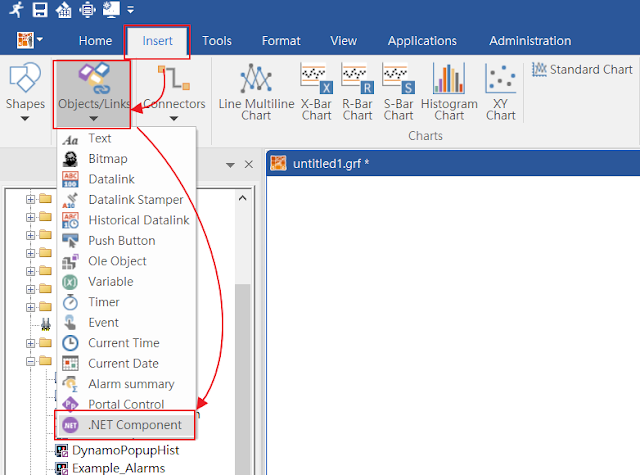
[ifix]嵌入Net元件到頁面上-以Webbrowser為例(embedded Net component in picture - Webbrowser) 取得連結 Facebook X Pinterest 以電子郵件傳送 其他應用程式 - 3月 12, 2021 因為專案的關係有時候需要嵌入一些元件來彌補圖控的不足,譬如最近要將燈控系統的畫面嵌入到圖控上(要不然燈控迴路超多,貴鬆鬆的圖控以點計費,真的不划算)。 所以順便研究了一下如何嵌入元件到ifix的畫面上 此篇以ifix 6.1做示範 在選單Insert中選擇Objects/Links => .NET Component 選擇NET Framework>windows Forms>system.windows.forms>WebBrowser 選擇完後畫面會多出一個看不見的物件(因為他的底是白色,只能選的到[有八個邊點],但是看不見東西),請在物件上點選右鍵>Animation,確認物件的名稱(此範例為WebBrowser1) 新增一個矩形當按鈕,然後建立Command 選擇VBA編輯器 在按鈕中的VBA中建立Net Component的動作 將ifix切換成執行模式,點選按鈕,嵌入的物件就會顯示出我們指定的網站 收工~~~ 閱讀完整內容
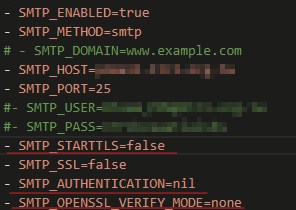
[Redmine] smtp 不驗證伺服器設定 取得連結 Facebook X Pinterest 以電子郵件傳送 其他應用程式 - 12月 14, 2020 [前言]最近為了將系統導入公司的網路中,費了好大一番功夫,一下子固定ip申請,一下子要對內對外防火牆port的說明,一下子又要弱點掃描(網站已完成網頁弱點評估,無高嚴重性問題 (0 high vulnerability),系統又不是我寫的,當然沒漏洞阿(誤..),現在申請了業務用email(通知issue用的公用信箱),只提供了smtp server和port,另外註記了無須密碼(看來就是不需要驗證的意思),因此發現redmine的設定必須要調整,因為也搞了好一下子,所以紀錄一下。 首先呢,依照先前的docker-compose.yml檔做調整 直接先說設定的結果,後面再補充說明 因為只有smtp server和port的資訊,以及不需驗證 所以調整SMTP_HOST和SMTP_PORT,另外SMTP_STARTTLS設定為false(Defaults to true) SMTP_OPENSSL_VERIFY_MODE設定為false 最重要的兩個設定: 1.不要帶入SMTP_USER和SMTP_PASS(兩個都刪掉或註解掉) 2.SMTP_AUTHENTICATION改為nil 以上設定完成就搞定了~~ - SMTP_ENABLED=true - SMTP_METHOD=smtp # - SMTP_DOMAIN=www.example.com - SMTP_HOST=smtp.user.org.tw - SMTP_PORT=25 #- SMTP_USER=user@user.org.tw #- SMTP_PASS=sldkfjlskhflshj ... 閱讀完整內容
[Redmine] SSL設定(啟用https) 取得連結 Facebook X Pinterest 以電子郵件傳送 其他應用程式 - 12月 07, 2020 [前言]基於提升網站的安全性(其實是要將redmine架在公司的網路架構下),所以必須啟用ssl。說難不難,只是基於節省成本的立場還是用自(免)簽(費)憑證。以下不專業技術分享... 環境前提介紹: 與前幾篇po文同架構,使用decker跑redmine container,所以直接在docker-compose.yml檔中修改必要參數 在yml檔中有差異的點在下方,環境設定中需要將redmine的對應port設定為10445(如果要用其他port跑https也可以,可以改為例如REDMINE_PORT=443,此時下方port:的地方就要改為443:443) [在此使用port10445做示範,因為目前環境443 port被vmware-hostd占用住 = . = "] REDMINE的HTTPS改為true 再來volumes資料夾對應要將憑證置放的資料夾導出來外部資料夾中。(有需要在做) environment : - REDMINE_PORT=10445 - REDMINE_HTTPS=true ports : - "10083:80" - "10445:443" volumes : - ./redmine/data/certs:/home/redmine/data/certs 設定完成docker-compose後啟動container 在container的啟動log中可以看到SSL keys and certificates were not found.(後續建置ssl若沒有成功可以透過此方法看一下此處是否是沒有抓到檔案) 接下來直接進入到container的shell中(正統 ... 閱讀完整內容