發表文章

目前顯示的是有「Raspberry pi」標籤的文章

[RPi][電腦軟體]分享網路給其他網卡使用的方法

圖片
[前言]會寫這一篇是因為樹梅派想要直接用網路線跟筆電對接(不透過IP分享器) 這個方法亦支援將無線網路的訊號透過有線網卡分享給其他電腦或裝置(透過有線網路)。 同樣的到裡可以將有線網路透過無線網卡分享給其他裝智(透過無線網路)。 前置作業:請先將有線網卡的IP設定成自動取得 1.點選無線網卡 2.選擇內容 3.選擇共用>>勾選"允許其他網路....",並下拉選擇"家用網路連線"選項中的有線網卡 4.設定完成後的頁面 5.將網路線插到要連線的電腦或設備裝置 6.到網路連線中選擇有線網卡,點選右鍵選擇狀態 7.選擇"詳細資料" 8.此時的有線網卡已經被定義一個固定IP 9.此時電腦已經會自動分配IP給有線網卡的裝置,所以請接上有線網卡的裝置要設定成DHCP自動取得IP的模式 10.利用IP 搜描工具來掃描區域中的電腦或裝置  (在此裝置是Raspberry pi,抓到的IP是192.168.137.29) 11.利用SSH的軟體登入樹梅派~收工
[RPi]無線網路設定 自動連線 多組AP設定 (Automatically connect a Raspberry Pi to Wifi network with multi ap config)

圖片
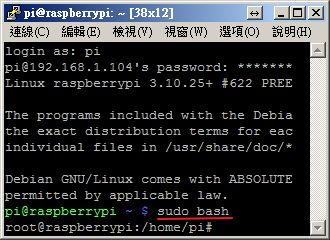
東西多到沒時間記錄~~~煩....... ~~~直接開始~~~ 切換到bash環境 sudo bash 查詢USB裝置,看看無線網卡是否有抓到(紅框中為筆者的無線網卡) lsusb 編輯網路設定檔 nano /etc/network/interfaces 網路設定檔原始設定如下 auto lo iface lo inet loopback iface eth0 inet dhcp allow-hotplug wlan0 iface wlan0 inet manual wpa-roam /etc/wpa_supplicant/wpa_supplicant.conf iface default inet dhcp 改成下列設定 auto lo iface lo inet loopback iface eth0 inet dhcp auto wlan0 allow-hotplug wlan0 iface wlan0 inet dhcp wpa-conf /etc/wpa_supplicant/wpa_supplicant.conf iface default inet dhcp 設定完成後按下Ctrl+x選擇儲存檔案 編輯無線網路設定檔 nano /etc/wpa_supplicant/wpa_supplicant.conf 加入紅框中的訊息 ctrl_interface=DIR=/var/run/wpa_supplicant GROUP=netdev update config=1 network={ ssid="你的第一組AP的ssid名稱" proto=RSN key_mgmt=WPA-PSK pairwise=CCMP TKIP group=CCMP TKIP psk="你的Wifi登入密碼" } network={ ssid="你的第二組AP的ssid名稱" proto=RSN key_mgmt=WPA-PSK pairwise=CCMP TKIP group=CCMP TKIP psk="你的Wifi登入密碼" } 設定完成後按下Ctrl+x選擇儲存檔案 停掉...

[RPi]wiringPi安裝與Android手機app控制GPIO

圖片
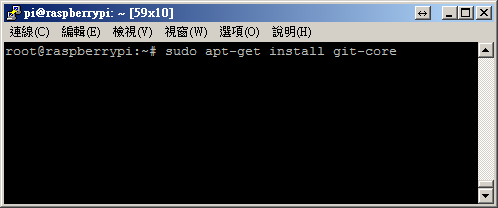
由於要透過這套app來控制gpio需要安裝wiringPi,所以就把安裝wiringPi的方法依並寫在這兒 wiringPi 安裝 https://projects.drogon.net/raspberry-pi/wiringpi/download-and-install/ https://sites.google.com/site/jonasdigiclass/gong-zuo-ji-lu/raspberrypigpiokongzhi-wiringpirumen 所有動作請先切到 root 權限執行 sudo -I sudo apt-get install git-core 系統更新 sudo apt-get update sudo apt-get upgrade 使用 GIT 取得 wiringPi 初始設定 cd wiringPi git pull origin 編譯 wiringPi ./build 安裝完成 手機部分操控GPIO則必須先去下載app 請下載 GPIO tool for raspberry pi 然後設定 SSH 帳號即可控制 ================================================= 補:今天又發現一套app,不只可以控制GPIO的output,更可以偵測Input(只是要手動refresh) app name:RaspController 輸入連線資料後,點選Govern,此時會要求編輯設定使用root帳號和密碼,這時點選"Cancel",在選擇Govern GPIO就可以登入控制

[Pi] 管理員帳號 密碼

圖片
樹梅派預設root的密碼是空的,但是空的又進不去。 所以當若真的需要使用root登入,則要先更改root的密碼 1.首先當然還是要先用個帳號登入 2.輸入變更密碼的指令 sudo passwd root 以變更root這個帳號的密碼 3.直接要求輸入新的密碼 4.要輸入兩次密碼相同才算設定成功 另外輸入su指令以登入root帳號,並輸入剛剛所設定的密碼後則以root身分執行

[Pi]Raspberry Pi 設定靜態IP 及 DNS

圖片
編輯網路設定檔 sudo nano /etc/network/interfaces  把原本的設定DHCP給MARK掉(前面加#變成註解,不執行) 下方填上IP資訊 iface eth0 inet static  address 172.20.6.155 netmask 255.255.255.0         gateway 172.20.6.2 然後按Ctrl+X離開並選擇儲存 以上參考: https://sites.google.com/site/raspberrypidiy/pc-to-rpi/win7 DNS設定,才能聯外網 一樣用管理員權限開啟文字編輯器來編輯設定檔,設定檔位置/etc/resolv.conf sudo nano /etc/resolv.conf 將DNS設定後一樣按ctrl+X離開並選擇儲存(ps:這裡的8.8.8.8是Google提供的DNS Server) 以上參考: http://linux.vbird.org/linux_server/0130internet_connect.php