發表文章

[Redmine]更改登入標籤列的文字大小

圖片
前言: 最近再搞專案管理平台,雖然第一篇Redmine的文章應該是介紹功能或安裝。但是以目前的時間只能先把簡單的東西寫一寫。 直接進主題,就是要更改登入這一列的文字大小。 如下圖,目前使用的是Bitnami的無腦一鍵安裝版,初始的字比其他的字都還要小。 到Redmine的安裝目錄底下放置stylesheets的地方,找一個application.css的檔案 預設目錄:C:\Bitnami\redmine-2.6.1-0\apps\redmine\htdocs\public\stylesheets 建議以類似ultraEdit開啟,如果用記事本開啟會....很難改 更改body這一行(在第二行)的font-size部分從原先的12px更改為你要的大小。我目前改成14px就比較適合。 更改完後儲存,網頁重新整理就可以看到字型大小的改變了。 收工~ 參考網址: http://blog.miniasp.com/post/2011/12/27/Install-Redmine-on-Windows-Notes.aspx

在Android開發環境下使用OpenCV

偷懶一下 http://ibuzzlog.blogspot.tw/2012/07/androidopencv.html

[軟體]slmgr-Windows 軟體授權管理工具,及各版本win7官方下載網址

此篇轉貼: [賴榮樞]的軟體資訊誌 slmgr也就是Windows 軟體授權管理工具(Windows Software Licensing Management Tool),是一支管理Vista及Windows 7啟動的VBScript工具程式,它的功能很多。本文特別整理出了slmgr所有選項,以供參考。 使用方式:slmgr.vbs [MachineName [User Password]] [<選項>] MachineName:遠端電腦的名稱 (預設是本機電腦) User:擁有遠端電腦之必要權限的帳戶 Password:上述帳戶的密碼 選項:詳列如下 一般選項 /ipk <Product Key>:安裝產品金鑰 (取代現有的金鑰) /ato [啟用識別碼]:啟用 Windows /dli [啟用識別碼 | All]:顯示授權資訊 (預設: 目前的授權) /dlv [啟用識別碼 | All]:顯示詳細授權資訊 (預設: 目前的授權) /xpr [啟用識別碼]:目前授權狀態的到期日 進階選項 /cpky:從登錄清除產品金鑰 (預防揭露攻擊) /ilc <授權檔>:安裝授權 /rilc:重新安裝系統授權檔案 /rearm:重設電腦的授權狀態 /upk:解除安裝產品金鑰 /dti [啟用識別碼]:顯示離線啟用的安裝識別碼 /atp <Confirmation ID> [啟用識別碼]:利用使用者提供的確認識別碼啟用產品 大量授權--金鑰管理服務(KMS)用戶端選項 /skms <Name[:Port] | : port> [Activation ID] [啟用識別碼]:設定此電腦將使用之 KMS 電腦的名稱和/或連接埠。IPv6 位址必須以[hostname]:port 格式來指定 /ckms [啟用識別碼]:清除已使用之 KMS 電腦的名稱 (將連接埠設定為預設值) /skhc:啟用 KMS 主機快取 /ckhc:停用 KMS 主機快取 大量授權--權杖型啟用選項 /lil:列出已安裝的權杖型啟用發行授權 /ril <ILID> <ILVID>:移除已安裝的權杖型啟用發行授權 /ct...

[VB.Net]避免程式重覆執行

圖片
很簡單,連程式碼都不用寫 在專案屬性中>>應用程式頁籤裏>>應用程式架構屬性 勾選"建立單一執行個體應用程式" 參考網址

[VB.Net]OPC Client 開發時出錯 "擷取元件 (CLSID 為 {28E68F9A-8D75-11D1-8DC3-3C302A000000}) 的 COM Class Factory 失敗,因為發生下列錯誤: 80040154 類別未登錄 (發生例外狀況於 HRESULT: 0x80040154 (REGDB_E_CLASSNOTREG))。"

圖片
[前言]目前使用VS2013開發一個OPC Client的程式,使用的是Net framework 4.5。開發完成後丟到虛擬機上執行,但出了個小錯(非本次要說明的錯誤),所以在VB.Net中將架構改為Net framework 4.0,然後就出現這次的錯誤(就算再改成4.5也是一樣的錯誤~~回不去了) 本次出現的錯誤如下圖 解決方法: 在下圖中目標CPU的選項下拉,選擇x86。然後重新編譯   就搞定 選x86 目前只知道解決方法,但卻不知道發生原因。若有大德知道,再請賜教。謝謝!!

[Indusoft]網頁頁籤標題顯示(Web thin clint page tab title setting)並解決可以使用中文字顯示

圖片
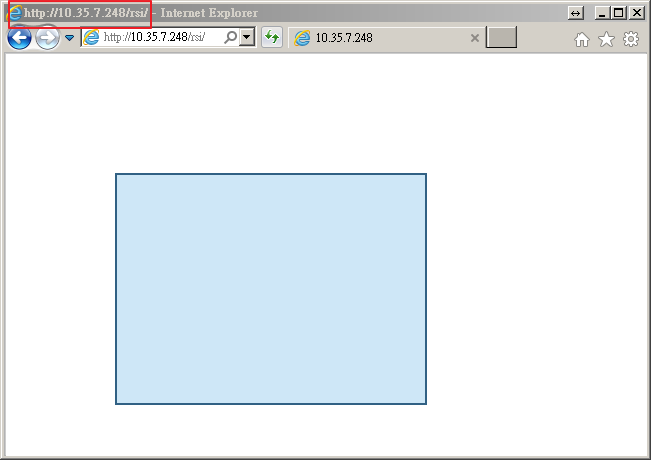
前言:這個大專案還在持續進行中,有些小地方再開發時就看不是很順眼,但又礙於還有主要功能還沒開發完成,所以比較不重要的功能會盡量排在最後再一併修改。這個功能就是,但剛好最近被業主招喚,業主要求要修正這個功能。所以在沒心思寫論文時或在陪老婆看八點檔時來測一下。....當然是不順利,所以找到解決方法後趕快來這裡紀錄。  這篇的 目的 是說明要 更改 再web thin client也就是透過網頁登入時網頁左上方會出現連結,而不是像yahoo或google會出現自己想要設定的 網頁標題  其實在首頁的頁面屬性設定就可以,再titlebar輸入想要顯示的"英文字"    耶~~瞬間打完收工....(想太多...)  客戶想要顯示的一定會有機會是中文,但是輸入中文就會出現問題  網頁一整個顯示不出來~~(我也不知道為什麼,今天已經寫信去給美國原廠詢問。但今天是美國國慶,所以可能要下周才會有答案) ...  去看這個頁面的html檔,再標題處中文字全部不見了  在indusoft中把screen屬性設定的titlebar清空,手動在html輸入中文標題 (有機會行的通喔......我真是太神了)  耶~~畫面出來了~~但標題變亂碼....(..哭了  用記事本修改html檔後另存新檔,在編碼處選擇unicode  真的可以收工了~~~

[RPi][電腦軟體]分享網路給其他網卡使用的方法

圖片
[前言]會寫這一篇是因為樹梅派想要直接用網路線跟筆電對接(不透過IP分享器) 這個方法亦支援將無線網路的訊號透過有線網卡分享給其他電腦或裝置(透過有線網路)。 同樣的到裡可以將有線網路透過無線網卡分享給其他裝智(透過無線網路)。 前置作業:請先將有線網卡的IP設定成自動取得 1.點選無線網卡 2.選擇內容 3.選擇共用>>勾選"允許其他網路....",並下拉選擇"家用網路連線"選項中的有線網卡 4.設定完成後的頁面 5.將網路線插到要連線的電腦或設備裝置 6.到網路連線中選擇有線網卡,點選右鍵選擇狀態 7.選擇"詳細資料" 8.此時的有線網卡已經被定義一個固定IP 9.此時電腦已經會自動分配IP給有線網卡的裝置,所以請接上有線網卡的裝置要設定成DHCP自動取得IP的模式 10.利用IP 搜描工具來掃描區域中的電腦或裝置  (在此裝置是Raspberry pi,抓到的IP是192.168.137.29) 11.利用SSH的軟體登入樹梅派~收工